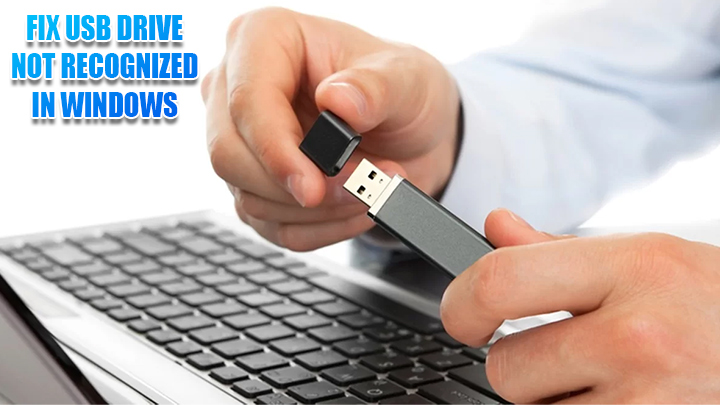
باز نشدن فلش در ویندوز 10 یکی از مشکلات رایجی است که کاربران هنگام اتصال فلش مموری به سیستم خود با آن مواجه میشوند. این مسئله میتواند به دلایل مختلفی از جمله مشکلات سختافزاری، تنظیمات ویندوز، درایورها یا عفونتهای ویروسی ایجاد شود. در این مقاله، به بررسی مهمترین راهکارهای آسان و کاربردی برای رفع مشکل عدم شناسایی فلش توسط ویندوز 10 میپردازیم تا بتوانید بدون نیاز به کمک فنی، این مشکل را حل کنید.
بررسی ابتدایی اتصال و سختافزار
یکی از اولین اقدامات برای رفع مشکل باز نشدن فلش در ویندوز 10، بررسی وضعیت فیزیکی و سختافزاری دستگاه است. ابتدا مطمئن شوید فلش مموری به درگاه USB بهدرستی و محکم متصل شده باشد. گاهی اوقات اتصال ضعیف یا پورت USB خراب میتواند باعث عدم شناسایی فلش شود. بهتر است فلش را به پورت USB دیگری روی کامپیوتر یا لپتاپ وصل کنید. همچنین تست فلش روی سیستم دیگری میتواند به تعیین سالم بودن دستگاه کمک کند.
بررسی نمایش فلش در مدیریت دیسک (Disk Management)
اگر فلش از نظر سختافزاری سالم است ولی باز هم در ویندوز 10 نمایش داده نمیشود، باید بررسی کنید که آیا ویندوز دیسک را شناسایی کرده است یا خیر. برای این کار، مراحل زیر را انجام دهید:
1. روی دکمه استارت کلیک راست کرده و گزینه Disk Management را انتخاب کنید.
2. در پنجره باز شده، ببینید آیا فلش مموری نمایش داده میشود یا خیر.
3. اگر فلش شناخته شده ولی بدون حرف درایو نمایش داده شده است، روی آن کلیک راست و گزینه Change Drive Letter and Paths را انتخاب و یک درایو اختصاص دهید.
4. اگر پارتیشن فلش حذف شده یا فرمت آن مشکل دارد، با کلیک راست روی فلش و انتخاب گزینه Format یا Create New Volume میتوان آن را مجدد آماده استفاده کرد (توجه کنید که این کار باعث از دست رفتن اطلاعات موجود در فلش میشود).
بهروزرسانی و نصب مجدد درایور USB
یکی از دلایل رایج باز نشدن فلش در ویندوز 10، مشکل درایورهای USB است. مراحل زیر را دنبال کنید تا درایورهای مربوط را بررسی و در صورت نیاز بهروزرسانی کنید:
1. کلیدهای Windows + X را فشار دهید و Device Manager را انتخاب کنید.
2. به بخش Universal Serial Bus controllers بروید و دنبال درایور مربوط به فلش یا USB بگردید.
3. درایور را راست کلیک و گزینه Update driver را انتخاب کنید.
4. اگر آپدیت یافت نشد یا مشکل برطرف نشد، میتوانید گزینه Uninstall device را بزنید و سپس سیستم را ریستارت کنید تا ویندوز بهصورت خودکار درایور جدید را نصب کند.
استفاده از ابزار Troubleshooter ویندوز
ویندوز 10 دارای ابزار داخلی رفع مشکلات سختافزاری و USB است که میتواند بسیاری از مشکلات شناسایی فلشها را شناسایی و به صورت خودکار حل کند. برای اجرای این ابزار مراحل زیر را انجام دهید:
1. به تنظیمات ویندوز (Settings) بروید.
2. روی Update & Security کلیک کنید.
3. به بخش Troubleshoot بروید و سپس Additional troubleshooters را انتخاب کنید.
4. زیر قسمت Hardware and Devices یا USB، روی Run the troubleshooter کلیک کنید و دستورالعملها را دنبال کنید.
بررسی ویروس و بدافزارهای احتمالی
گاهی اوقات بدافزارها و ویروسها روی فلش مموری میتوانند باعث اختلال در شناسایی و باز کردن آن در ویندوز شوند. بنابراین لازم است سیستم را با یکی از آنتیویروسهای معتبر اسکن کنید. علاوه بر این، میتوانید فلش را با استفاده از ابزارهای تخصصی ویروسکش نیز بررسی کنید تا سالم بودن فایلها تضمین شود.
تنظیمات انرژی و مدیریت برق پورت USB
ویندوز بهطور پیشفرض ممکن است پورتهای USB را برای صرفهجویی در مصرف انرژی به طور خودکار خاموش کند که میتواند باعث باز نشدن فلش شود. نحوه رفع این موضوع به شرح زیر است:
1. در Device Manager به بخش Universal Serial Bus controllers بروید.
2. روی هر USB Root Hub کلیک راست کرده و Properties را انتخاب کنید.
3. به تب Power Management بروید.
4. تیک گزینه “Allow the computer to turn off this device to save power” را بردارید.
5. این مرحله را برای تمام USB Root Hubها تکرار کنید و سپس سیستم خود را ریستارت کنید.
فرمت مجدد فلش در صورت آسیب فایل سیستم
اگر فلش در Disk Management نمایش داده شود اما باز هم باز نشود یا ارور دهد، ممکن است فایل سیستم آن آسیب دیده باشد. در این حالت، فرمت کردن فلش یک راهکار موثر است. میتوانید این کار را از طریق Disk Management یا از طریق دستور CMD انجام دهید. برای اجرای فرمت از CMD:
1. کلیدهای Windows + R را بفشارید، cmd را تایپ و Enter کنید.
2. دستور `diskpart` را اجرا کنید.
3. دستور `list disk` را وارد کنید تا فلش را شناسایی کنید.
4. سپس دستورهای زیر را به ترتیب وارد کنید:
– `select disk X` (به جای X شماره فلش خود را وارد کنید)
– `clean`
– `create partition primary`
– `format fs=fat32 quick` (یا ntfs بسته به نیاز)
– `assign`
5. بعد از اتمام مراحل، فلش باید توسط ویندوز شناسایی و قابل استفاده شود.
با اجرای گامهای بالا، معمولاً مشکل باز نشدن فلش در ویندوز 10 به آسانی برطرف میشود. در تمامی مراحل توصیه میشود اگر اطلاعات مهم روی فلش دارید، قبل از فرمت یا پاکسازی اقدام به گرفتن نسخه پشتیبان کنید. در صورت ادامه مشکل، ممکن است فلش دچار خرابی سختافزاری شده باشد که نیاز به تعویض دارد.