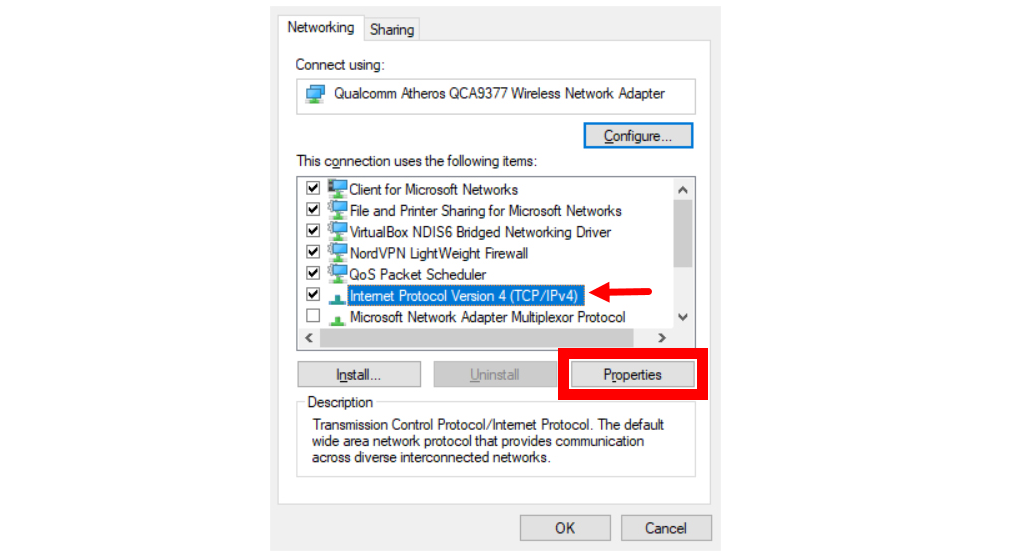
ارور 0x8015dc0b یکی از مشکلات رایجی است که کاربران سیستمعامل ویندوز با آن مواجه میشوند. این خطا معمولاً هنگام ورود به حساب کاربری مایکروسافت یا استفاده از خدمات مختلف مرتبط با این حساب ایجاد میشود و میتواند کاربر را در رسیدن به اطلاعات موردنیازش دچار مشکل کند. در این مقاله، به بررسی دلایل ایجاد این خطا و معرفی راهحلهای سریع و کاربردی برای رفع ارور 0x8015dc0b خواهیم پرداخت.
دلایل بروز ارور 0x8015dc0b
ارور 0x8015dc0b معمولاً نشاندهنده مشکل در اتصال به سرورهای مایکروسافت یا مشکلات مربوط به حساب کاربری است. در ادامه مهمترین علتهای این خطا بیان شدهاند:
– مشکلات اتصال اینترنت: قطع یا ناپایداری اینترنت میتواند فرآیند تأیید اعتبار حساب را مختل کند.
– خطا در تنظیمات زمان و تاریخ سیستم: عدم تطابق زمان سیستم با زمان سرویسهای مایکروسافت ممکن است باعث بروز این خطا شود.
– مشکلات مربوط به حساب کاربری: احتمال وجود قفل یا محدودیت بر روی حساب، یا عدم همگامسازی صحیح آن.
– خطاهای نرمافزاری یا بهروزرسانی ناقص ویندوز: کیف پول نرمافزاری یا بهروزرسانیهای ناموفق ممکن است باعث این خطا شوند.
– وجود ویروس یا بدافزار: آلوده بودن سیستم به برنامههای مخرب میتواند ارتباط با سرورها را غیرممکن سازد.
بررسی تنظیمات اینترنت و امنیت برای رفع ارور 0x8015dc0b
یکی از اولین اقداماتی که جهت رفع این خطا باید انجام دهید، اطمینان از سالم بودن اتصال اینترنت است. برای این کار میتوانید:
– از طریق مرورگر، صفحهای مانند google.com را باز کنید تا از فعال بودن اینترنت مطمئن شوید.
– در صورت استفاده از VPN یا پراکسی، آن را غیرفعال کنید، زیرا این ابزارها گاهی باعث اختلال در دسترسی به سرورهای مایکروسافت میشوند.
– در نهایت تنظیمات فایروال و آنتیویروس را بررسی کنید تا مطمئن شوید که هیچکدام ارتباط برنامهها با اینترنت را مسدود نکردهاند.
تنظیم دقیق زمان و تاریخ سیستم
نقص در نمایش ساعت و تاریخ سیستم میتواند به عنوان یکی از مهمترین عوامل ارور 0x8015dc0b شناخته شود. برای تصحیح آن، مراحل زیر را دنبال کنید:
1. روی آیکون ساعت در پایین سمت راست صفحه کلیک کنید.
2. گزینه «تنظیمات تاریخ و زمان» (Date & Time Settings) را انتخاب کنید.
3. مطمئن شوید که گزینه نِصب خودکار تاریخ و زمان فعال باشد.
4. اگر مشکل ادامه داشت، زمان و تاریخ را به صورت دستی تنظیم نمایید و سیستم را ریستارت کنید.
بازنشانی تنظیمات حساب مایکروسافت
گاهی خطاهای مربوط به حساب کاربری به دلیل اشکالات موقت یا عدم هماهنگی بین تنظیمات سیستم و سرورهای مایکروسافت رخ میدهد. برای رفع ارور 0x8015dc0b میتوانید حساب خود را حذف و دوباره اضافه کنید:
– وارد بخش تنظیمات ویندوز شوید و روی گزینه Accounts کلیک کنید.
– در قسمت Email & Accounts، حساب مایکروسافت خود را انتخاب و گزینه Remove را بزنید.
– پس از حذف حساب، سیستم را ریستارت کرده و سپس حساب را مجدداً اضافه کنید.
استفاده از ابزار عیبیابی ویندوز
ویندوز دارای ابزارهای داخلی برای شناسایی و رفع مشکلات متداول است که میتواند در حل ارور 0x8015dc0b موثر باشد. برای استفاده از این ابزار:
1. به بخش Settings > Update & Security > Troubleshoot بروید.
2. گزینه “Additional troubleshooters” را انتخاب کنید.
3. روی “Windows Store Apps” کلیک کرده و گزینه Run the troubleshooter را بزنید.
4. مراحل نمایش داده شده را دنبال کنید تا عیبیابی انجام و مشکلات احتمالی برطرف شود.
بهروزرسانی سیستم و نرمافزار مرتبط
یکی از روشهای تضمینی برای پیشگیری از خطاهای حساب کاربری و ارورهای مشابه، انجام بهروزرسانیهای منظم ویندوز و سرویسهاست. اگر ارور 0x8015dc0b به دلیل نقص نرمافزاری باشد، بهروزرسانی سیستم عامل ممکن است آن را رفع کند.
– به بخش Settings > Update & Security > Windows Update بروید.
– گزینه Check for updates را کلیک کنید و تمامی آپدیتهای موجود را نصب نمایید.
– پس از اتمام فرایند، سیستم را ریستارت کنید.
رفع مشکل از طریق خط فرمان (Command Prompt)
چنانچه روشهای فوق نتیجهبخش نبود، میتوانید از خط فرمان برای ریست کردن کش و تنظیمات مربوط به اتصال استفاده کنید:
1. Command Prompt را به صورت Administrator باز کنید.
2. دستورات زیر را به ترتیب وارد و اجرا کنید:
“`
netsh winsock reset
ipconfig /flushdns
netsh int ip reset
“`
3. پس از اجرای دستورات، کامپیوتر را ریستارت نمایید.
این دستورات به پاکسازی کش شبکه کمک کرده و گاهی مشکل اتصال به سرورهای مایکروسافت که باعث ارور 0x8015dc0b میشود را برطرف میکند.
بررسی وجود ویروس و بدافزار
در نهایت، وجود بدافزارها میتواند ارتباط سیستم با سرورهای مایکروسافت را مختل کند. بهتر است با اجرای یک اسکن کامل توسط آنتیویروسهای معتبر، سیستم خود را بررسی نمایید. استفاده از نرمافزارهایی مانند Windows Defender یا برنامههای شناختهشده آنتیویروس میتواند به شناسایی و حذف این بدافزارها کمک کند.
—
با انجام دقیق و مرحلهبهمرحله روشهای بالا، اغلب مشکلات ایجاد شده تحت عنوان ارور 0x8015dc0b قابل حل میباشد و شما میتوانید دوباره بدون مشکل به سرویسهای مایکروسافت دسترسی پیدا کنید. رعایت نکات امنیتی و انجام بهروزرسانیهای منظم، از بروز مجدد چنین خطاهایی جلوگیری خواهد کرد.