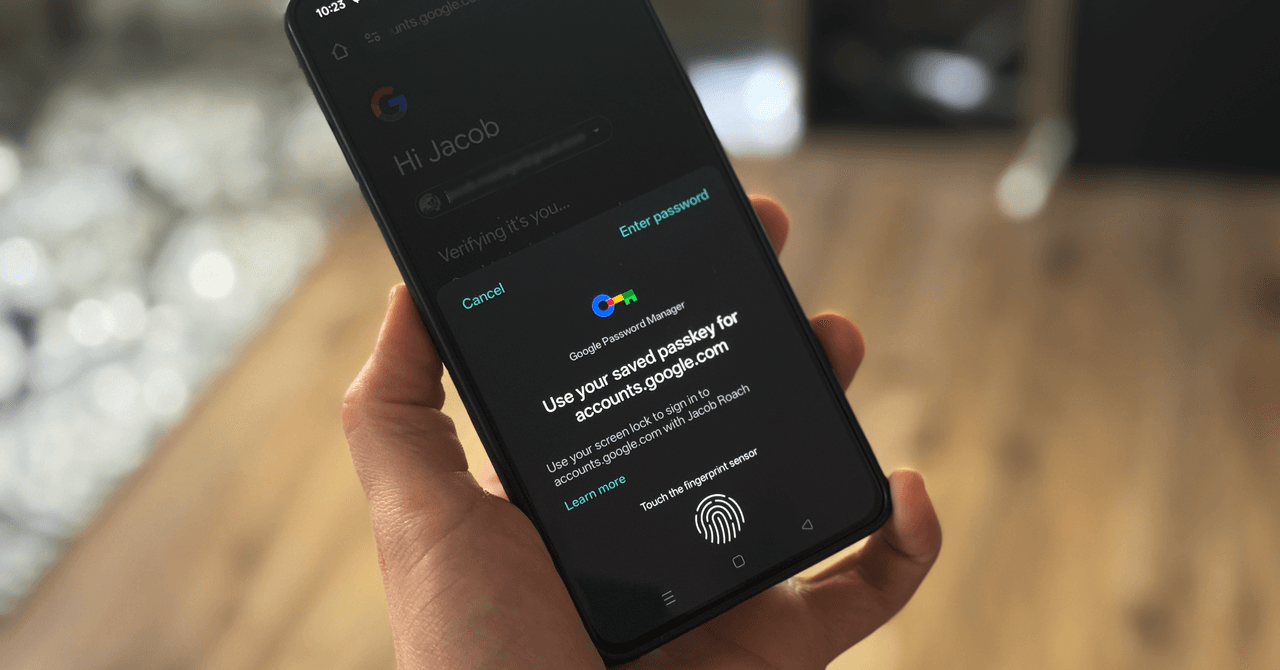
کلیدهای عبور گوگل: گامی فراتر از رمزهای عبور قدیمی به دنیایی امنتر
در عصر دیجیتال امروز، امنیت حسابهای کاربری از اهمیت بسزایی برخوردار است. کلیدهای عبور (Passkeys) به عنوان جایگزینی نوین و امنتر برای رمزهای عبور سنتی، در حال ورود به دنیای فناوری هستند. این مقاله به بررسی نحوه مدیریت و حذف کلیدهای عبور در حساب گوگل شما و همچنین چرایی اهمیت استفاده از مدیران رمز عبور برای این منظور میپردازد.
نحوه حذف کلید عبور از حساب گوگل
اگر قصد دارید کلید عبوری را که برای حساب گوگل خود ایجاد کردهاید حذف کنید، مراحل زیر را دنبال کنید:
- به صفحه myaccount.google.com مراجعه کنید.
- از منوی سمت چپ، گزینه امنیت (Security) را انتخاب کنید.
- در بخش نحوه ورود به حساب گوگل (How You Sign In To Google)، گزینه کلیدهای عبور و کلیدهای امنیتی (Passkeys and Security Keys) را انتخاب کنید.
- کلید عبوری را که ایجاد کردهاید، حذف نمایید.
- اگر کلید عبور شما به دستگاهی متصل است (مانند دستگاه اندرویدی)، خروج از آن دستگاه باعث حذف کلید عبور خواهد شد. لینکی که در کنار این دستگاهها نمایش داده میشود شما را به صفحه مربوطه هدایت میکند، اما همچنین میتوانید از طریق بخش دستگاههای شما (Your Devices) در قسمت امنیت (Security) نیز به آن دسترسی پیدا کنید.
مدیریت کلیدهای عبور در سایر وبسایتها
وبسایتهای دیگری که از کلیدهای عبور پشتیبانی میکنند نیز امکان حذف آنها را فراهم میآورند. به عنوان مثال، در وبسایت Best Buy، دکمهای با عنوان حذف تمام کلیدهای عبور (Remove All Passkeys) در همان مکانی که کلید عبور را ایجاد کردهاید، وجود دارد. پس از اتمام این فرآیند، میتوانید با دنبال کردن مراحل ذکر شده در بالا، کلید عبور جدیدی را بر روی دستگاهی که به آن دسترسی دارید، مجدداً ایجاد کنید. در صورتی که به دستگاه جدیدی دسترسی ندارید، گوگل و سایر سرویسهایی که از کلیدهای عبور پشتیبانی میکنند، گزینههای پشتیبان مانند کد بازیابی یا رمز عبور استاندارد شما را در اختیار دارند.
چرا استفاده از مدیر رمز عبور، کلیدهای عبور را آسانتر میکند؟
مشکل اصلی استفاده از گوگل برای ذخیرهسازی کلیدهای عبور، در واقع خود گوگل است.
اپل، مایکروسافت و گوگل همگی به سرعت کلیدهای عبور را به عنوان روشی جایگزین برای احراز هویت پذیرفتهاند و به همان سرعت نیز محدودیتهایی را برای ذخیره و استفاده از این کلیدها اعمال کردهاند. این وضعیت میتواند بسیار گیجکننده باشد. برای مثال، هنگام ورود به iCloud، اپل ادعا میکند که میتوانید از کلید عبور استفاده کنید، اما تنها با دستگاهی که iOS را اجرا میکند. گوگل به طور خودکار برای حساب من یک کلید عبور ایجاد کرد، زمانی که اخیراً تلفن خود را به OnePlus 13R تغییر دادم، اما این کلید کار نکرد، صرف نظر از اینکه چند کد QR را در دستگاهی که ظاهراً کلید عبور گوگل من را در خود جای داده بود، اسکن کردم. در مورد ویندوز و مایکروسافت نیز وضعیت به همین ترتیب است؛ این کلیدها حتی در دستگاههای مختلف کار نمیکنند.
برای جلوگیری از درگیریهای مربوط به قفل شدن پلتفرم توسط شرکتهای چند میلیارد دلاری، توصیه میشود از یک مدیر رمز عبور شخص ثالث استفاده کنید. اکثر بهترین مدیران رمز عبور از کلیدهای عبور پشتیبانی میکنند و شما قادر خواهید بود کلیدهای عبور خود را در دستگاههای مختلف ذخیره و همگامسازی کنید.
من از Proton Pass استفاده میکنم، اما 1Password، NordPass و سایرین نیز از کلیدهای عبور پشتیبانی میکنند. شما میتوانید کلیدهای عبور را در مرورگرهای مبتنی بر کرومیوم با افزونه مدیر رمز عبور خود ذخیره کنید و هم اندروید و هم iOS اکنون اجازه میدهند برنامههای شخص ثالث کلیدهای عبور را ذخیره و مدیریت کنند.
با این روش، هیچ سردرگمی در مورد اینکه کدام دستگاهها از کدام کلیدهای عبور پشتیبانی میکنند وجود ندارد و نیازی نیست برای ذخیره یک کلید عبور، خود را به دردسر بیندازید. مهمتر از همه، ذخیره کلیدهای عبور در یک مدیر رمز عبور، انعطافپذیری بالایی به شما میدهد. اگر میخواهید از اندروید به آیفون، یا از macOS به ویندوز مهاجرت کنید، یا یک مرورگر جدید و پرطرفدار را امتحان کنید، میتوانید این کار را به راحتی انجام دهید. برخی از سرویسها، مانند Proton Pass، حتی به شما امکان اشتراکگذاری و صادر کردن کلیدهای عبور را میدهند.