آیا میخواهید بر مدیریت دیتابیس وبسایت خود تسلط پیدا کنید و به راحتی پایگاه داده بسازید؟ در این آموزش جامع که برای سالهای ۱۴۰۴ و ۲۰۲۵ بهروزرسانی شده است، به شما نشان میدهیم چگونه یک دیتابیس (پایگاه داده) را به صورت تصویری و گام به گام در محیطهای محبوب Cpanel و phpMyAdmin ایجاد کنید. این راهنما نه تنها نحوه ساخت دیتابیس MySQL در سیپنل و phpMyAdmin را پوشش میدهد، بلکه به چگونگی ایجاد دیتابیس برای وردپرس و حتی نصب وردپرس در cPanel اشاره میکند. همچنین با ساخت دیتابیس از طریق MySQL Workbench آشنا خواهید شد.
آموزش گام به گام ساخت دیتابیس در Cpanel و phpMyAdmin
با دنبال کردن این آموزش تصویری، شما به سادگی قادر خواهید بود در پنل مدیریتی هاست لینوکس خود یک پایگاه داده جدید ایجاد کرده و آن را برای وبسایت یا اپلیکیشن خود پیکربندی کنید.

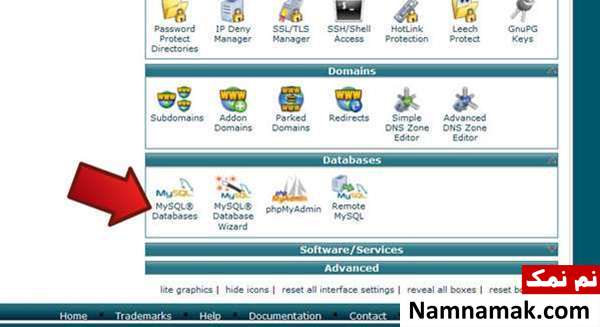
پس از ورود به حساب کاربری سیپنل خود، به بخش “Databases” بروید و روی گزینه “MySQL® Databases” کلیک کنید.
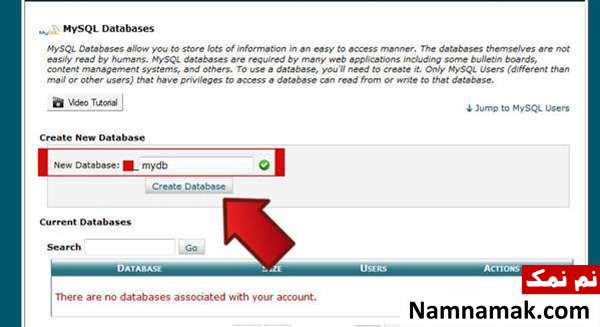
برای ایجاد یک دیتابیس جدید، در قسمت “Create New Database”، نام مورد نظر برای پایگاه داده خود را (به عنوان مثال، ‘mydb’) وارد کرده و سپس دکمه “Create Database” را بزنید.
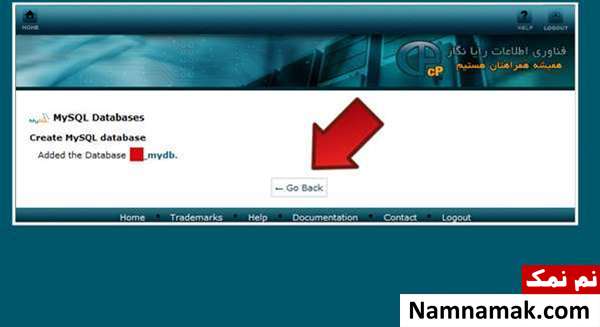
پس از تأیید موفقیتآمیز ساخت دیتابیس، نام آن به لیست پایگاههای داده اضافه میشود. با کلیک بر روی دکمه “Go Back” به صفحه اصلی مدیریت دیتابیسها برگردید تا ادامه مراحل را انجام دهید.
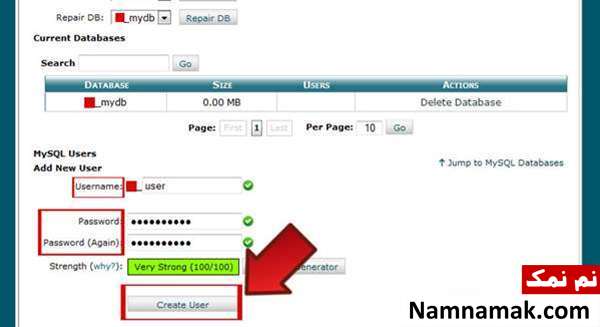
مرحله بعدی، ایجاد یک کاربر اختصاصی برای این دیتابیس است. این کار از طریق قسمت “MySQL Users – Add New User” انجام میشود.
در فیلد “Username”، نام کاربری مورد نظر برای این کاربر دیتابیس را وارد کنید.
در قسمت “Password”، یک رمز عبور قوی و امن تعیین کرده و آن را در فیلد “Password (Again)” مجدداً وارد نمایید. پس از اطمینان از صحت رمز عبور، روی دکمه “Create User” کلیک کنید.
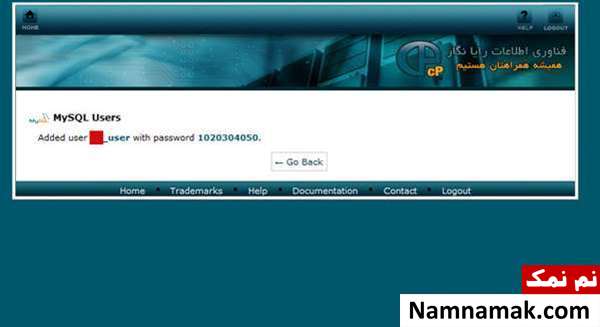
کاربر پایگاه داده شما با موفقیت ایجاد شد. مجدداً با استفاده از دکمه “Go Back” به صفحه قبل باز گردید تا مراحل اتصال کاربر به دیتابیس را پیگیری کنید.
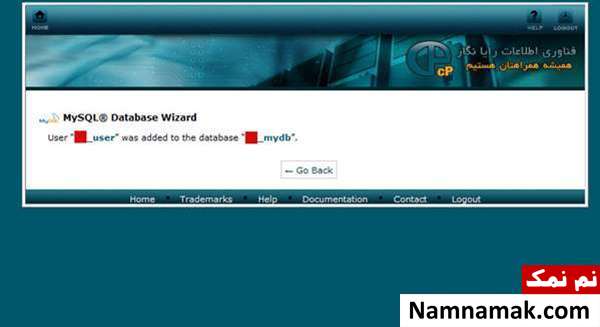
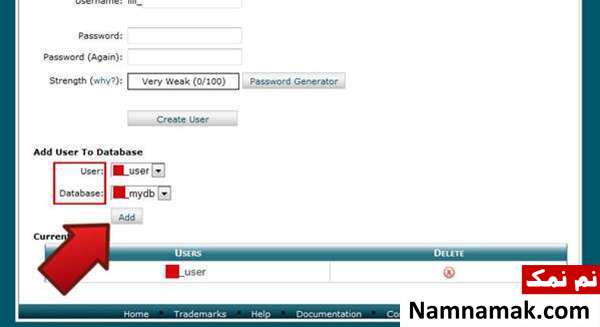
اکنون که دیتابیس جدیدی با نام ‘mydb’ و کاربری با نام ‘user’ ایجاد کردهاید، نوبت به اتصال این کاربر به دیتابیس میرسد. در بخش “Add User To Database”، از لیستهای کشویی، نام کاربری (‘user’) و نام دیتابیس (‘mydb’) خود را انتخاب کرده و سپس روی دکمه “Add” کلیک کنید.
در این مرحله، باید سطح دسترسی کاربر به پایگاه داده را مشخص کنید. برای اعطای تمامی دسترسیها، تیک گزینه “ALL PRIVILEGES” را بزنید تا تمام گزینههای موجود انتخاب شوند. سپس برای ذخیره تغییرات، روی دکمه “Make Changes” کلیک نمایید.
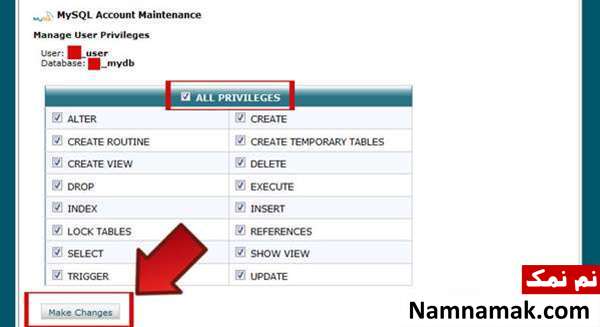
با انجام این مراحل، کاربر با موفقیت به دیتابیس افزوده شده و تمامی دسترسیهای لازم را پیدا میکند. بدین ترتیب، فرآیند ساخت و تنظیم اولیه دیتابیس شما در cPanel به پایان میرسد و میتوانید از آن برای وبسایت یا اپلیکیشن خود استفاده کنید.