تنظیمات تسکبار ویندوز 10: راهنمای خیرهکننده و آسان
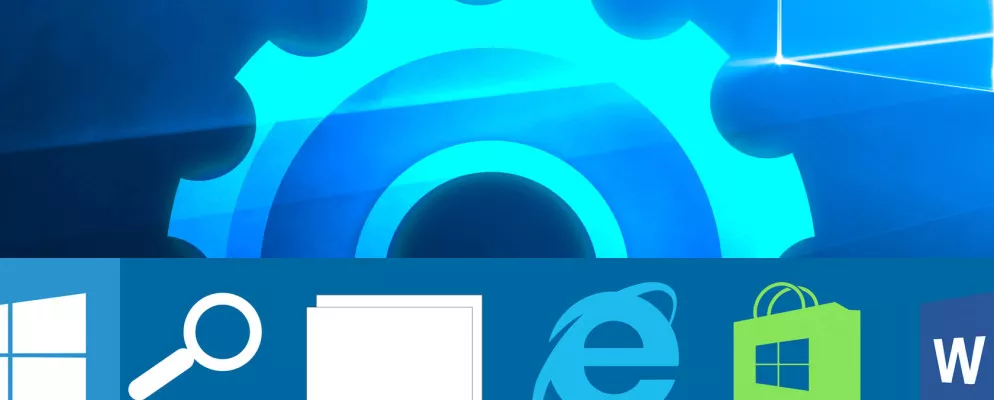
تسکبار ویندوز 10 یکی از بخشهای مهم و پرکاربرد این سیستمعامل است که به کاربران اجازه میدهد دسترسی سریع و آسان به برنامهها، بخشهای مختلف سیستم و اعلانها داشته باشند. تنظیمات تسکبار ویندوز 10 میتواند تجربه کاربری شما را به صورت چشمگیری بهبود دهد و محیط کاریتان را منظمتر، جذابتر و کاربردیتر کند. در این مقاله به صورت گام به گام و با زبانی ساده و قابل فهم، روشهای مختلف تنظیم و شخصیسازی تسکبار را بررسی خواهیم کرد.
تغییر اندازه و موقعیت تسکبار
یکی از ابتداییترین تنظیمات تسکبار ویندوز 10 تغییر اندازه و محل قرارگیری آن است. پیشفرض تسکبار در پایین صفحه قرار دارد اما شما میتوانید آن را به سمت چپ، راست یا بالای صفحه منتقل کنید.
برای تغییر موقعیت تسکبار:
1. روی بخشی خالی از تسکبار کلیک راست کنید و گزینه “Taskbar settings” را انتخاب کنید.
2. در پنجره باز شده، به قسمت “Taskbar location on screen” بروید.
3. از منوی کشویی، موقعیت دلخواه خود را انتخاب کنید: پایین، بالا، چپ یا راست.
همچنین توانایی تغییر ارتفاع تسکبار نیز وجود دارد. اگر ماوس خود را روی لبه بالایی تسکبار ببرید، نشانگر به شکل دو خط عمودی تغییر میکند و میتوانید ارتفاع آن را با کشیدن موس تنظیم کنید.
تنظیمات نمایش آیکونها و نوار اعلان
برای افزایش بهرهوری و زیبایی بصری، میتوانید آیکونهای موجود در تسکبار را سفارشی کنید یا بخش اعلان (Notification Area) را به دلخواه خود بچینید.
در بخش تنظیمات تسکبار، گزینههایی برای کنترل نمایش آیکونها وجود دارد:
– قفل کردن تسکبار: با فعال کردن این گزینه، تنظیمات و موقعیت تسکبار ثابت میماند و به صورت ناخواسته تغییر نمیکند.
– عدم نمایش آیکونهای غیرضروری: شما میتوانید آیکونهایی که کمتر به آنها نیاز دارید را مخفی کنید. در قسمت “Select which icons appear on the taskbar”، آیکونهای مورد نظر خود را روشن یا خاموش کنید.
– فعال یا غیرفعال کردن آیکونهای سیستم: مثل ساعت، شبکه، صدا و باتری که در قسمت “Turn system icons on or off” قابل تنظیم هستند.
افزودن و حذف ابزارکهای تسکبار
یکی از قابلیتهای جذاب ویندوز 10، امکان ابزارکگذاری روی تسکبار است. این ابزارکها میتوانند شامل میانبر برنامهها، نوار جستجو، دیدگاه فعالیت (Timeline) و حتی ویجت آب و هوا باشند.
برای افزودن ابزارک به تسکبار:
1. روی تسکبار کلیک راست کنید.
2. گزینه “Toolbars” را انتخاب کنید.
3. از لیست نمایش داده شده، ابزارک دلخواه را فعال کنید مثل “Address” یا “Links”.
برای حذف ابزارکها کافی است تیک همان گزینهها را بردارید یا روی ابزارک کلیک راست و گزینه “Close toolbar” را انتخاب کنید.
پنهان کردن خودکار تسکبار
اگر ترجیح میدهید تسکبار همیشه روی صفحه دیده نشود و فضای بیشتری برای کارهای خود داشته باشید، میتوانید آن را به حالت پنهان خودکار تنظیم کنید.
این امکان باعث میشود تسکبار تنها وقتی که ماوس را به سمت انتهای صفحه میبرید ظاهر شود. برای فعالکردن این ویژگی:
1. وارد تنظیمات تسکبار شوید.
2. گزینه “Automatically hide the taskbar in desktop mode” را روشن کنید.
3. همچنین اگر از حالت تبلت استفاده میکنید، گزینه مشابه در “tablet mode” را نیز فعال کنید.
سفارشیسازی رنگها و شفافیت تسکبار
بخش ظاهری تسکبار نیز اهمیت زیادی دارد و میتواند با ایجاد هماهنگی رنگی در دسکتاپ، محیط کاری دلپذیرتری برای شما به وجود آورد.
در تنظیمات ویندوز به قسمت “Personalization” بروید و سپس “Colors” را انتخاب کنید. در اینجا میتوانید گزینههای زیر را تنظیم کنید:
– انتخاب رنگ دلخواه برای تسکبار.
– فعال کردن حالت تاریک (Dark Mode) یا روشن (Light Mode) برای کل سیستم.
– فعال کردن یا غیرفعال کردن شفافیت تسکبار که باعث میشود تسکبار کمی به صورت نیمه شفاف دیده شود.
استفاده از نوار جستجوی ویندوز
نوار جستجو روی تسکبار به شما امکان میدهد سریعاً به فایلها، برنامهها و تنظیمات دسترسی داشته باشید. ویندوز 10 به شما اجازه میدهد این نوار را به صورت کامل نمایش دهید، به یک نماد کوچک تبدیل کنید یا به کلی مخفی کنید.
روش تنظیم این بخش:
1. روی تسکبار کلیک راست کنید.
2. گزینه “Search” را انتخاب کنید.
3. از بین گزینههای “Hidden”، “Show search icon” و “Show search box” یکی را انتخاب نمایید.
مدیریت برنامههای راهاندازی در تسکبار
اگر برنامهای در تسکبار وجود دارد که میخواهید همیشه به سرعت به آن دسترسی داشته باشید، میتوانید آن را پین کنید یا بالعکس آن را حذف کنید.
برای پین کردن برنامه:
– روی برنامه در منوی استارت یا دسکتاپ کلیک راست کنید و “Pin to taskbar” را انتخاب کنید.
برای حذف:
– روی آیکون برنامه در تسکبار کلیک راست و “Unpin from taskbar” را بزنید.
این کار به شما کمک میکند تسکبار مرتب و کارا باشد و فقط برنامههای ضروری در دسترس قرار بگیرند.
—
با استفاده از این تنظیمات و ترفندها، میتوانید تسکبار ویندوز 10 را به شکلی دلخواه و مناسب با نیازهای خود تنظیم کنید و تجربه کاری بهینه، سریع و زیبایی را داشته باشید. این راهنمای آسان به شما کمک میکند که از تمام قابلیتهای تسکبار بهره ببرید و محیطی پویا و منظم ایجاد کنید.